

2026-07-31T09:55:54+00:00July 31, 2026 |
2026-07-10T08:00:35+00:00July 10, 2026 |Címkék: 2026, LED kijelző ismeretek, Legjobb gyártó|
A Novastar Viplex Express egyszerűvé és hatékonnyá teszi a LED kijelzők kezelését. Ez az útmutató bemutatja a Viplex Express bevezetését, letöltési módjait, főbb funkcióit, működési módjait, oktatóanyagait és GYIK-jét, segítve a képernyővezérlés és a tartalomlejátszás egyszerű elsajátítását.
Tartalomjegyzék
1.Mi a Novastar Viplex Express ?
A Viplex Express egy sokoldalú képernyőkezelő és -továbbító eszköz a NovaStar Technology-tól Windows PC-khez. Felhasználóbarát felületen keresztül csatlakozik a helyi hálózaton lévő összes kijelzőhöz, lehetővé téve a tartalom egyszerű létrehozását és terjesztését. A szoftver automatikusan felismeri a helyi hálózati eszközöket, lehetővé téve a felhasználók számára, hogy gyorsan hozzáadjanak tartalmat, és azt LCD vagy LED kijelzőkre juttassák el.
A Viplex Express támogatja az aszinkron multimédia-lejátszók vezérlését is. A NovaStar felhőmegoldás részeként zökkenőmentesen integrálódik a VNNOX felhőalapú közzétételi platformmal és a NovaiCare felhőalapú monitorozó rendszerrel, lehetővé téve a professzionális megoldásszerkesztést és az átfogó terminálkezelést.
2.Hogyan tölthetem le a Viplex Express szoftvert?
A letöltéshez látogasson el a NovaStar hivatalos weboldalára, a letöltési link a következő: Viplex Express hivatalos weboldal letöltés.
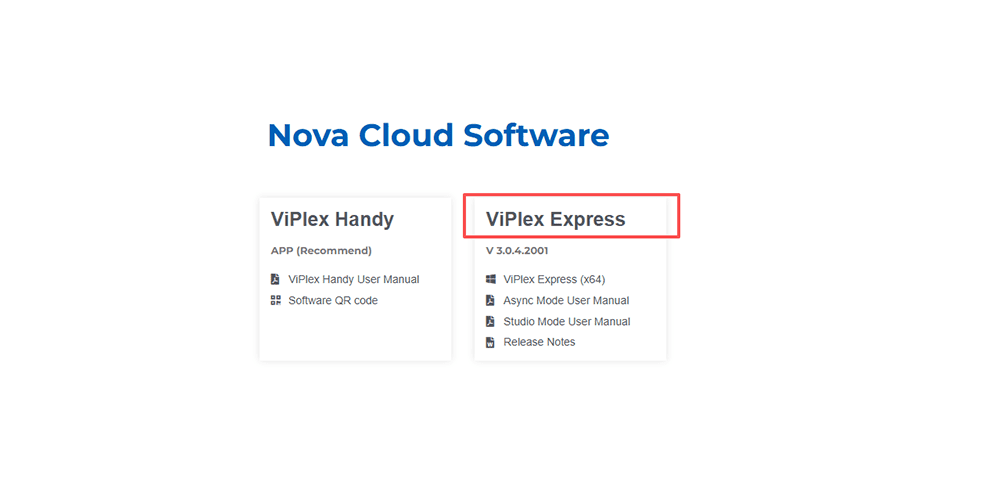
Viplex Express felhasználói kézikönyv letöltése :
Viplex Express aszinkron mód felhasználói kézikönyv
Viplex Express Stúdió mód felhasználói kézikönyv
3.Híreink of Viplex Express
A Viplex Express számos alapvető előnnyel rendelkezik, amelyek ideális eszközzé teszik a képernyőkezeléshez és a tartalomszolgáltatáshoz:
3.1 Több képernyő központosított kezelése
A Viplex Express lehetővé teszi a felhasználók számára, hogy egyetlen szoftverfelületen keresztül csatlakoztassák és kezeljék a helyi hálózatban lévő összes kijelzőt. Legyen szó LCD vagy LED képernyőről, könnyen és egységesen vezérelhető, ami jelentősen leegyszerűsíti a többképernyős kezelés bonyolultságát.
3.2 Könnyű tartalom közzététel
A szoftver több multimédiás formátumot támogat, beleértve a videókat, képeket, szöveget és feliratokat, és gyorsan képes tartalmat megjeleníteni a célképernyőn a hatékony műsorterjesztés érdekében. Legyen szó reklámról, vállalati promócióról vagy eseményinformációk megjelenítéséről, mindez egyetlen kattintással elvégezhető.
3.3 Okoseszköz-észlelés
A Viplex Express képes automatikusan beolvasni és azonosítani az összes eszközt a helyi hálózaton. A felhasználóknak nem kell manuálisan konfigurálniuk a hálózati paramétereket. A csatlakozás után azonnal hozzáadhatnak programokat és megkezdhetik a kézbesítést, ami jelentősen javítja a működési hatékonyságot és a felhasználói élményt.
3.4 Aszinkron lejátszás és rugalmas vezérlés
A rendszer támogatja az aszinkron lejátszási módot, így a tartalom zökkenőmentesen játszható le akkor is, ha a hálózat instabil, vagy nincs szükség valós idejű átvitelre. Ez nagy rugalmasságot biztosít a megjelenítési megoldásokhoz nagy helyszíneken, többképernyős összeillesztésekhez és összetett elrendezésekhez.
3.5 Felhőplatform-kompatibilitás és -integráció
A NovaStar felhőmegoldás részeként a Viplex Express zökkenőmentesen integrálódik a VNNOX felhőalapú közzétételi rendszerrel és a NovaiCare felhőalapú monitorozó rendszerrel, lehetővé téve a professzionális szintű megoldásszerkesztést, a távmonitorozást és az átfogó terminálkezelést. Ez nemcsak a napi tartalomszolgáltatásra alkalmas, hanem a vállalatok számára a távoli, központosított menedzsmentet és karbantartást is megkönnyíti.
3.6 Felhasználóbarátság és skálázhatóság
A szoftverfelület intuitív és könnyen használható, így még a kezdő felhasználók is gyorsan elsajátíthatják a használatát. A rendszer kiváló skálázhatósággal is büszkélkedhet, amely lehetővé teszi a jövőbeli kijelzőbővítések vagy funkciófrissítések támogatását, megfelelve a különféle forgatókönyvek és méretek igényeinek.
4.Viplex Express üzemmód
A Viplex Express szoftver elindítása után egy ablak jelenik meg, amelyben ki kell választani a „Stúdió mód” vagy az „Aszinkron mód” között.
Közülük a Stúdió mód a szinkron vezérlésnek felel meg, míg az Aszinkron mód kifejezetten a Novastar Taurus sorozatú eszközökhöz készült.
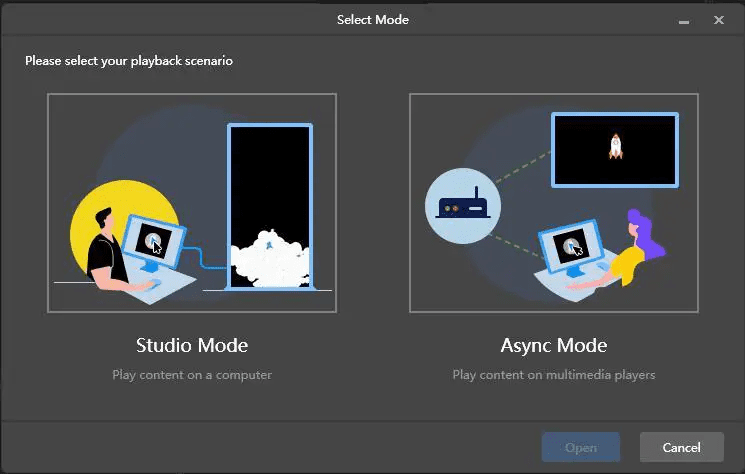
4.1 Stúdió mód
A NovaStar Viplex Express stúdió módja valós idejű szinkronizációt biztosít a számítógép és a LED-kijelző között.
Amikor a lejátszási ablakot a számítógép kiterjesztett képernyőjére helyezik át, a felhasználók a képernyőfigyelő funkcióval kényelmesen figyelemmel kísérhetik a lejátszás állapotát a főképernyőn.
4.1.1 Alapfunkciók
1) A kijelző nyelvének módosítása
2) Működési mód váltása: Könnyen válthat stúdió mód (szinkron) és aszinkron mód (Taurus sorozat esetén) között.
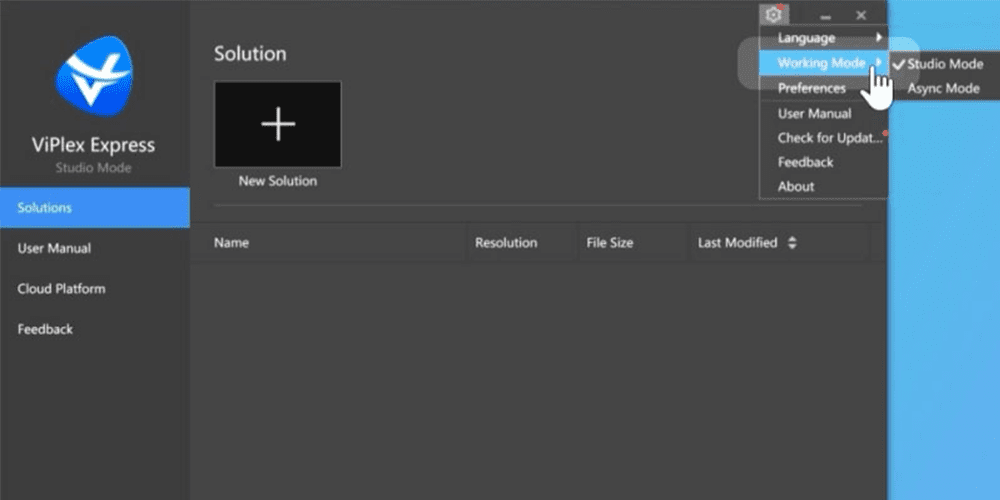
3) Rendszerbeállítások: Konfigurálja a legfontosabb rendszerbeállításokat, például:
- Engedélyezze az automatikus lejátszást a számítógép indításakor.
- Hozzon létre egyéni billentyűparancsokat a lejátszási ablak megjelenítéséhez vagy elrejtéséhez.
4) Felhasználói kézikönyv: Gyorsan hozzáférhet a részletes dokumentációhoz útmutatásért.
5) Frissítések keresése: Győződjön meg róla, hogy mindig a ViPlex Express legújabb verzióját futtatja.
6) Visszajelzés küldése: Küldjön visszajelzést közvetlenül a NovaStarnak a funkciók fejlesztése érdekében.
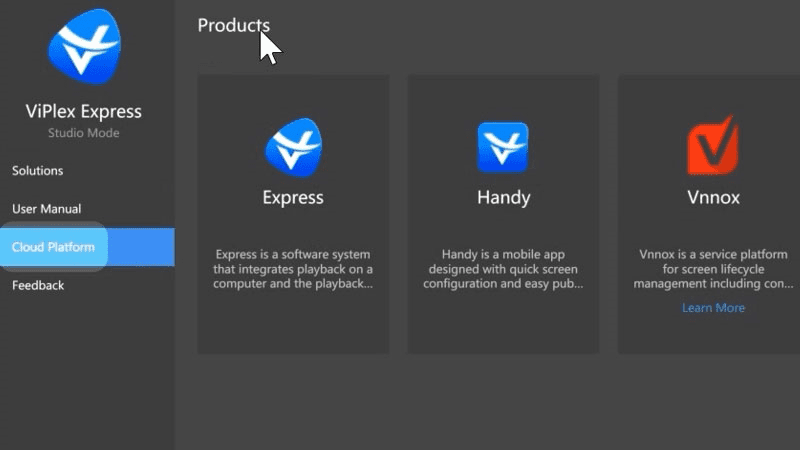
7) Fedezze fel a NovaStar ViPlex alkalmazásokat: Fedezze fel a teljes NovaStar ökoszisztémát a kibővített megoldásokért.
8) A ViPlex Expressről: Tekintse meg a verzió részleteit és a szoftverrel kapcsolatos egyéb információkat.
4.1.2 Megoldáskezelés
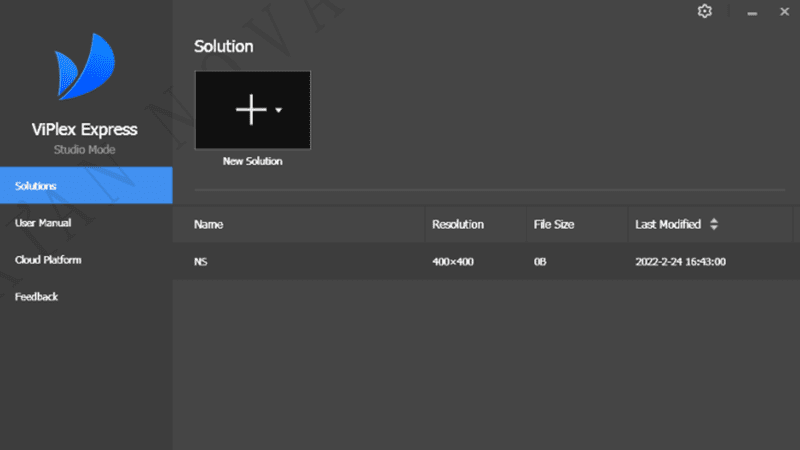
(1) Megoldások létrehozása: A Viplex Express számos média widgetet kínál, amelyek hozzáadhatók dinamikus programok létrehozásához.
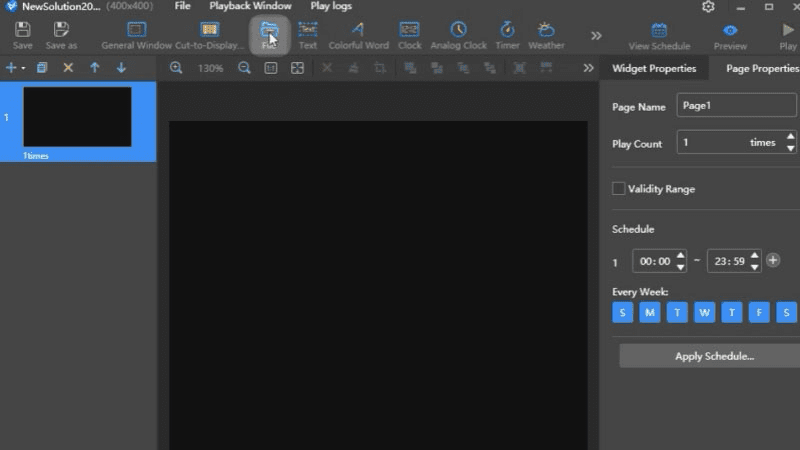
(2) Média hozzáadása: Húzd át a médiafájlokat, vagy használd az eszköztárat tartalom beszúrásához. A legjobb elrendezés érdekében átméretezheted vagy átrendezheted a médiaelemeket.
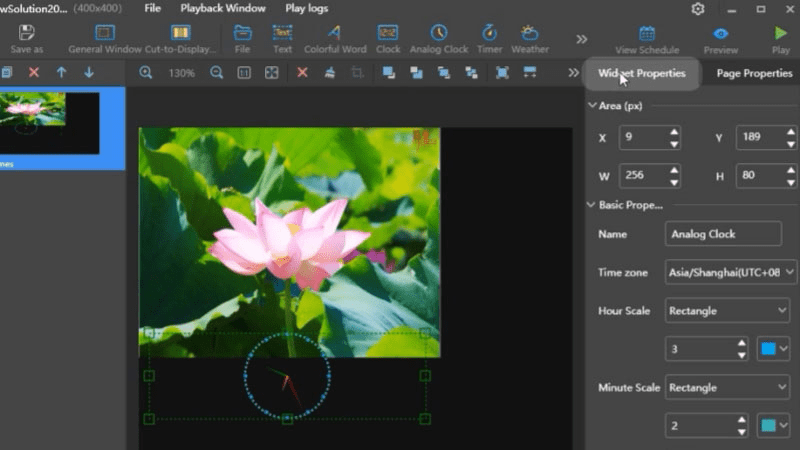
(3) Widget tulajdonságainak beállítása: A pontos vezérlés érdekében konfigurálja az egyes widgetek paramétereit (például szöveg, kép, videó) a „Widget tulajdonságai” lapon.
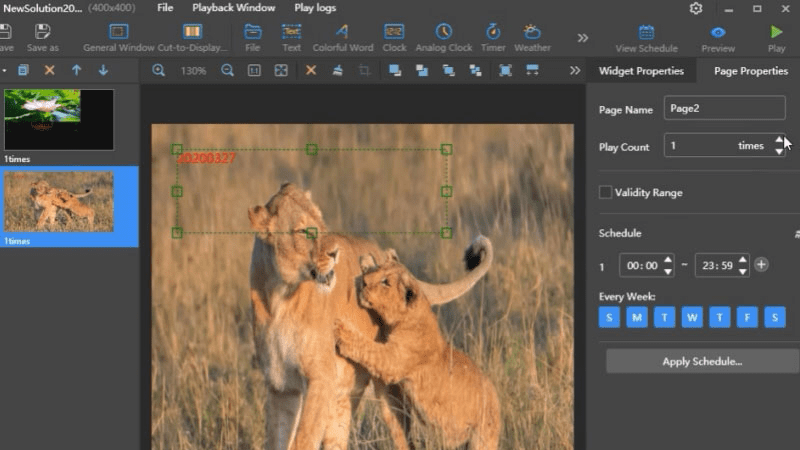
(4) Oldalak hozzáadása: Több oldal is hozzáadható egy megoldáshoz, és azok felülről lefelé sorrendben lejátszódnak.
- Oldaltulajdonságok beállítása: határozza meg az egyes oldalak lejátszási ütemtervét, időtartamát és ciklusát. Ha az ütemtervek átfedésben vannak, a rendszer sorrendben rangsorolja őket.
(5) Megoldás előnézete: Tekintse meg, hogyan fog kinézni a megoldása, mielőtt közzéteszi a kijelzőn.
(6) Ütemterv megtekintése: Hozzáférés az összes ütemezett tartalom idővonal-áttekintéséhez.
(7) A lejátszási ablak konfigurálása: Állítsa be a lejátszási ablak helyzetét és méretét a LED-képernyő beállításainak megfelelően.
(8) Élő előnézet: Azonnal megtekintheti megoldását a számítógépén, hogy a telepítés előtt biztosítsa a pontosságát.
4.2 Aszinkron mód
Aszinkron módban a felhasználók programtartalmakat küldhetnek multimédia-lejátszóknak a ViPlex Express segítségével, amelyek ezután helyben tárolják a tartalmat, és automatikusan lejátsszák egy előre beállított ütemterv szerint.
Ez a mód különösen alkalmas multimédiás lejátszók által vezérelt kijelzőrendszerekhez, és javíthatja az olyan alkalmazási forgatókönyvek működési hatékonyságát, mint a reklámgépek, a digitális kijelzőhálózatok és az információs műsorszórás.
4.2.1 Alapfunkciók
1) Ellenőrizze az eszközök számát
- Online: A Taurus sorozatú eszköz megfelelően csatlakoztatva és bejelentkezve lett, és közvetlenül a ViPlex Expressen keresztül működtethető.
- Nincs bejelentkezve: Az eszköz csatlakoztatva van, de még nincs bejelentkezve. Be kell jelentkeznie a kezeléséhez.
- Offline: Kérjük, ellenőrizze, hogy a hálózati kapcsolat (Ethernet vagy Wi-Fi) stabil-e.
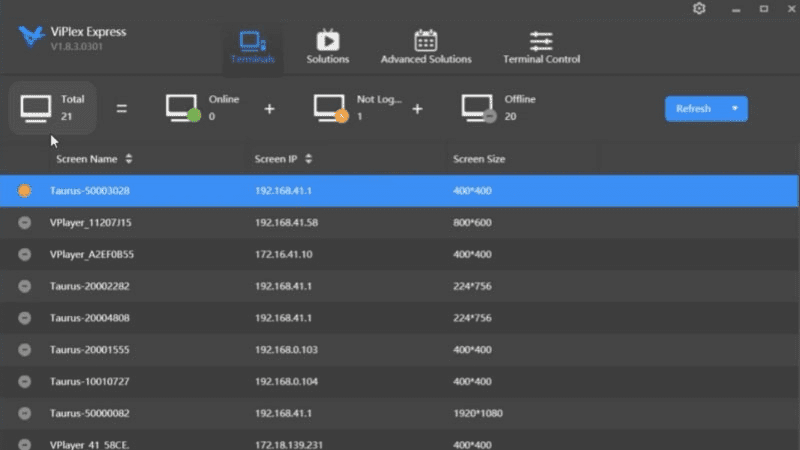
2) Eszközök keresése IP-cím alapján
- Ha csatlakozási problémákba ütközik, amikor közvetlenül Ethernet-kábellel csatlakozik a Taurus eszközhöz, engedélyezheti a DHCP szolgáltatást dinamikus IP-cím kiosztásához.
- A DHCP engedélyezése előtt le kell tiltani a tűzfalat, vagy engedélyezni kell az ICMP visszhangot.
- Ha a hálózat továbbra is instabil, ajánlott statikus IP-címet beállítani a számítógéphez.
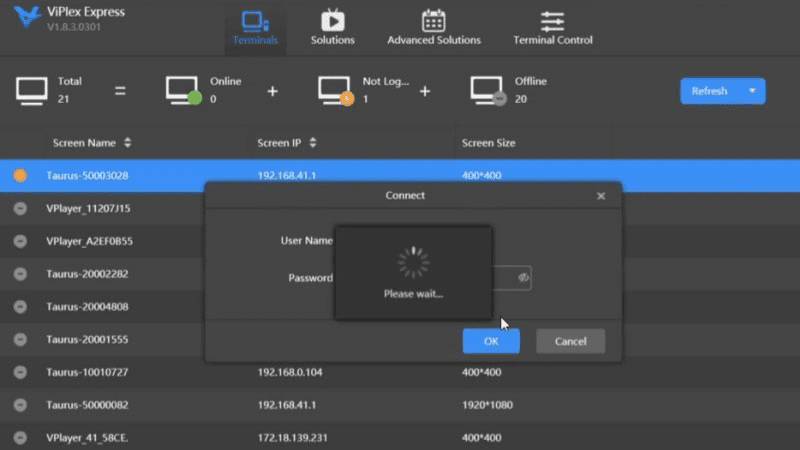
3) Jelentkezzen be az eszközre: Az ikon zöldre vált, jelezve a sikeres bejelentkezést.
4) Lépj ki a Taurus eszközből
5) További lehetőségek: Kattintson jobb gombbal az eszközre a további funkciók menüjének megnyitásához.
- Naplók letöltése: Megtekintheti a Taurus eszköz legutóbbi működési feljegyzéseit, és exportálhatja azokat, hogy elküldhesse azokat a NovaStar műszaki csapatának a hatékony támogatás érdekében.
4.2.2 Megoldáskezelés
(1) Hozz létre egy új megoldást
(2) Módosítsa a nevet és a felbontást
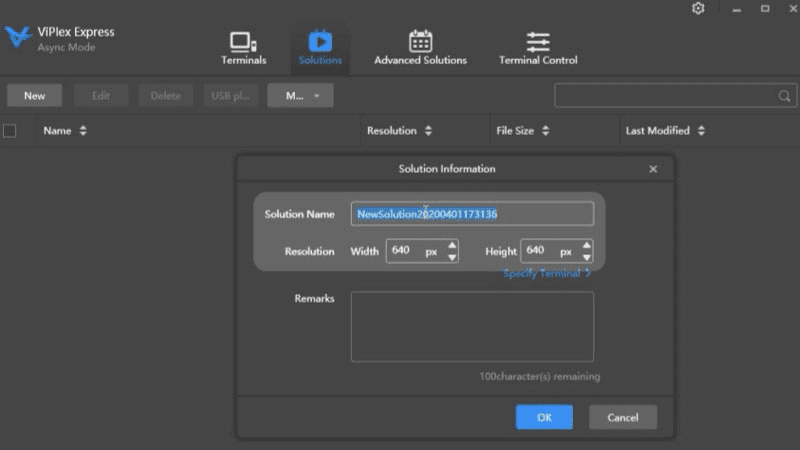
(3) A felbontás automatikus beállítása a termináleszköznek megfelelően.
- A Viplex Express számos vezérlőt kínál a programszerkesztéshez.
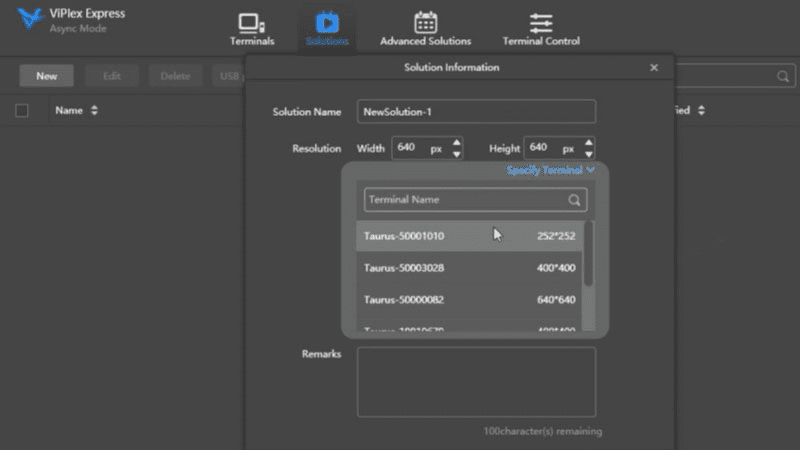
(3) A felbontás automatikus beállítása a termináleszköznek megfelelően.
- A Viplex Express számos vezérlőt kínál a programszerkesztéshez.
(4) Médiafájlok importálása: Kattintson a „Fájl” gombra a médiafájlok hozzáadásához, amelyek támogatják a képek és videók formátumait.
(5) Widget paramétereinek beállítása: Állítsa be a lejátszási módot és a megjelenítési effektusokat a „Widget tulajdonságai” oldalon.
(6) Adjon hozzá egy új oldalt, és válasszon ki egy oldalsablont vagy egyéni elrendezést.
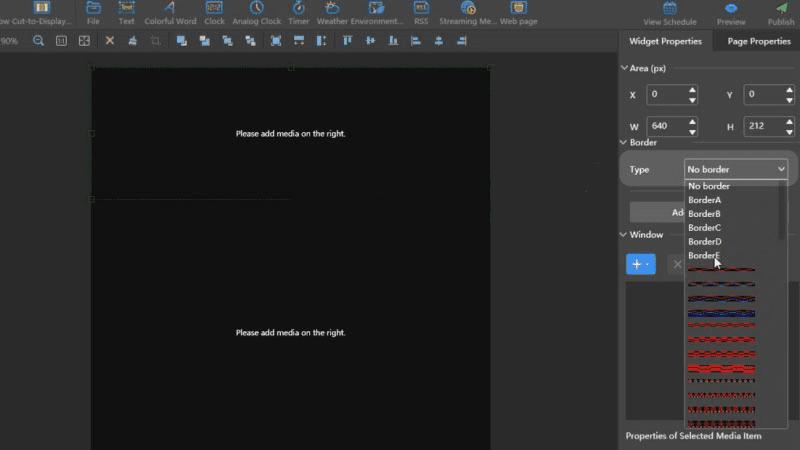
(7) Állítsa be a szegélystílust, hogy különböző szegélyeffektusokat adjon az ablaktárolóhoz.
(8) Adjon hozzá szöveges tartalmat, és állítsa be a lejátszási módját.
(9) Oldaltulajdonságok beállítása, beleértve az ütemezést és a lejátszási szabályokat.
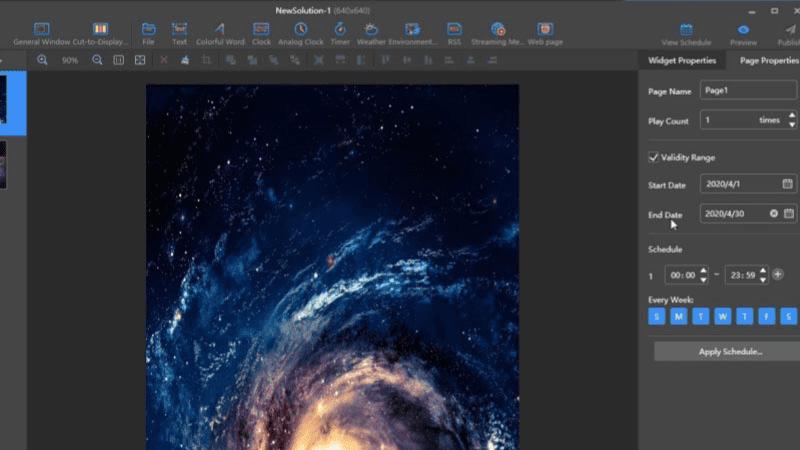
(10) Állítson be lejárati dátumokat, hogy a tartalom időben frissüljön.
(11) Ellenőrizze az ütemtervet és szabályozza a teljes lejátszási elrendezést.
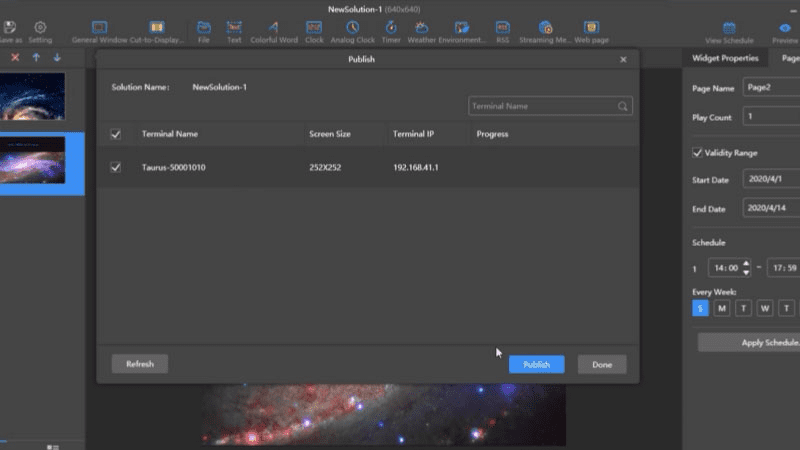
(12) Tekintse meg a tervet előnézetben, és tegye közzé, miután megerősítette a hatás helyességét.
(13) Publikáld a megoldást, és küldd el a végleges tartalmat az eszközre végrehajtás céljából.
5.Viplex Express bemutató
5.1 A Viplex Express használatának megkezdése
5.1.1 Töltse le és telepítse a szoftvert
- Töltse le a Viplex Express telepítőcsomagját a számítógépére, és futtassa a telepítőt.
- Ha a .NET Framework 4.5 nincs telepítve a számítógépére, a szoftver automatikusan telepíti azt.
5.1.2 Várakozás a szoftveres CMD-re a bővítmény beillesztéséhez
- A telepítés befejezése után a szoftvernek eltart egy ideig, mire sikeresen beilleszti a bővítményt az operációs rendszer CMD parancssori eszközébe.
5.1.3 Videók importálása és LED-képernyők kezelése
- Miután a bővítmény sikeresen beépült, közvetlenül importálhatja a lejátszani kívánt videofájlt.
- Kezelje és vezérelje a csatlakoztatott LED-kijelzőket.
5.1.4 LAN-eszközök csatlakoztatása
- Használja a Viplex Express által biztosított felületet a helyi hálózaton lévő összes eszköz gyors kereséséhez és csatlakoztatásához.
- A sikeres csatlakozás után közzéteheti a programot, és lejátszhatja a kijelzőn.
5.1.5 Tárhely kezelése és optimalizálása
- A Viplex Express kevesebb helyet foglal, de ha kevés a tárhelyed, kérjük, töröld a felesleges fájlokat a számítógépedről vagy más eszközeidről, hogy több helyet szabadíts fel.
5.2 Termináleszköz hozzáadása
5.2.1 Töltse le és telepítse a Viplex Express szoftvert.
5.2.2 Keresse meg és telepítse a .NET Framework 4.5-öt (ha nincs telepítve).
5.2.3 A telepítés befejezése után várjon, amíg a szoftver beilleszti a bővítményt a CMD-be.
5.2.4 Az operációs rendszerbe való belépés után közvetlenül importálhatja a feltöltendő videót, és kezelheti a vezérelt LED-képernyőt.
5.3 Oldalak váltása
5.3.1 Keresse meg az oldal navigációs sávját vagy a menüsort a szoftverfelületen.
5.3.2 Kattintson a különböző opciókra a különböző oldalak közötti váltáshoz.
6.VipLex Express GYIK
6.1 Milyen videóformátumokat támogat a Studio mód?
Stúdió módban számos videoformátumot lejátszhat, beleértve a következőket:
*.3g2, *.3gp, *.3gp2, *.3gpp, *.amv, *.asf, *.avi, *.bik, *.bin, *.divx, *.drc, *.dv, *.f4v, *.flv, *.gvi , *.gxf, *.iso, *.m1v, *.m2v, *.m2t, *.m2ts, *.m4v, *.mkv, *.mov, *.mp2, *.mp4, *.mp4v, *.mpe, *.mpeg, *.m peg1, *.mpeg2, *.mpeg4, *.mpg, *.mpv2, *.mts, *.mxf, *.mxg, *.nsv, *.nuv, *.ogg, *.ogm, *.ogv, *.ps, *.re c, *.rm, *.rmvb, *.rpl, *.thp, *.tod, *.ts, *.tts, *.txd, *.vob, *.vro, *.webm, *.wm, *.wmv, *.wtv, *.xesc fájlok
Különleges megjegyzések:
AVI fájlok esetén csak a következő videokódolási formátumok támogatottak: MPEG-2, MPEG-4, MPEG-4 ASP, H.264, DivX 4/5/6, XviD, SV1, 3ivX D4, H.264/MPEG-4 AVC, MKV, AMR, WebM, WMV, MP3.
Bizonyos kódolású AVI fájlok, például DX50 vagy MP4V, nem támogatottak.
javaslat:
Ha nem támogatott videoformátummal találkozol, professzionális videokonvertáló szoftverrel konvertálhatod MP4 formátumba, hogy biztosítsd a zökkenőmentes lejátszást Stúdió módban.
6.2 Mi? a jelszó?
Az alapértelmezett jelszó „123456”.
7.Összegzés
A Novastar Viplex Express hatékonyabbá és rugalmasabbá teszi a LED-kijelzők kezelését. A szinkron és aszinkron módok kombinálásával a felhasználók könnyen létrehozhatnak, közzétehetnek és vezérelhetnek tartalmakat. A NovaStar felhőplatformmal együttműködve lehetővé teszi a távoli felügyeletet, valamint a központosított üzemeltetést és karbantartást is, így ideális megoldást kínál vállalati és rendezvénykijelző alkalmazásokhoz.
Töltse le most a Viplex Express szoftvert és a Viplex Express kézikönyvét, hogy hatékonyabb LED-kijelző-kezelést tapasztalhasson meg.