

2026-07-10T08:00:35+00:00July 10, 2026 |Taggar: 2026, Kunskap om LED-display, Topptillverkare|
2026-06-29T06:52:11+00:00Juni 24, 2026|Taggar: 2026, Vanliga frågor NovaStar, guide, Novastar, VX6:or|
Du stirrar på en leverantörsoffert med 12 pixelpitch-alternativ, från P0.9 till P10. Välj fel, och du slösar antingen 20 000 dollar på upplösning som ingen kan se, eller så får du en pixelerad skärm som ditt team vägrar använda för presentationer. En kalkylator för LED-pixelpitch eliminerar gissningsleken i detta beslut. Om du är nybörjare på LED-displayspecifikationer täcker vi grunderna innan du dyker in i kalkylatorn.
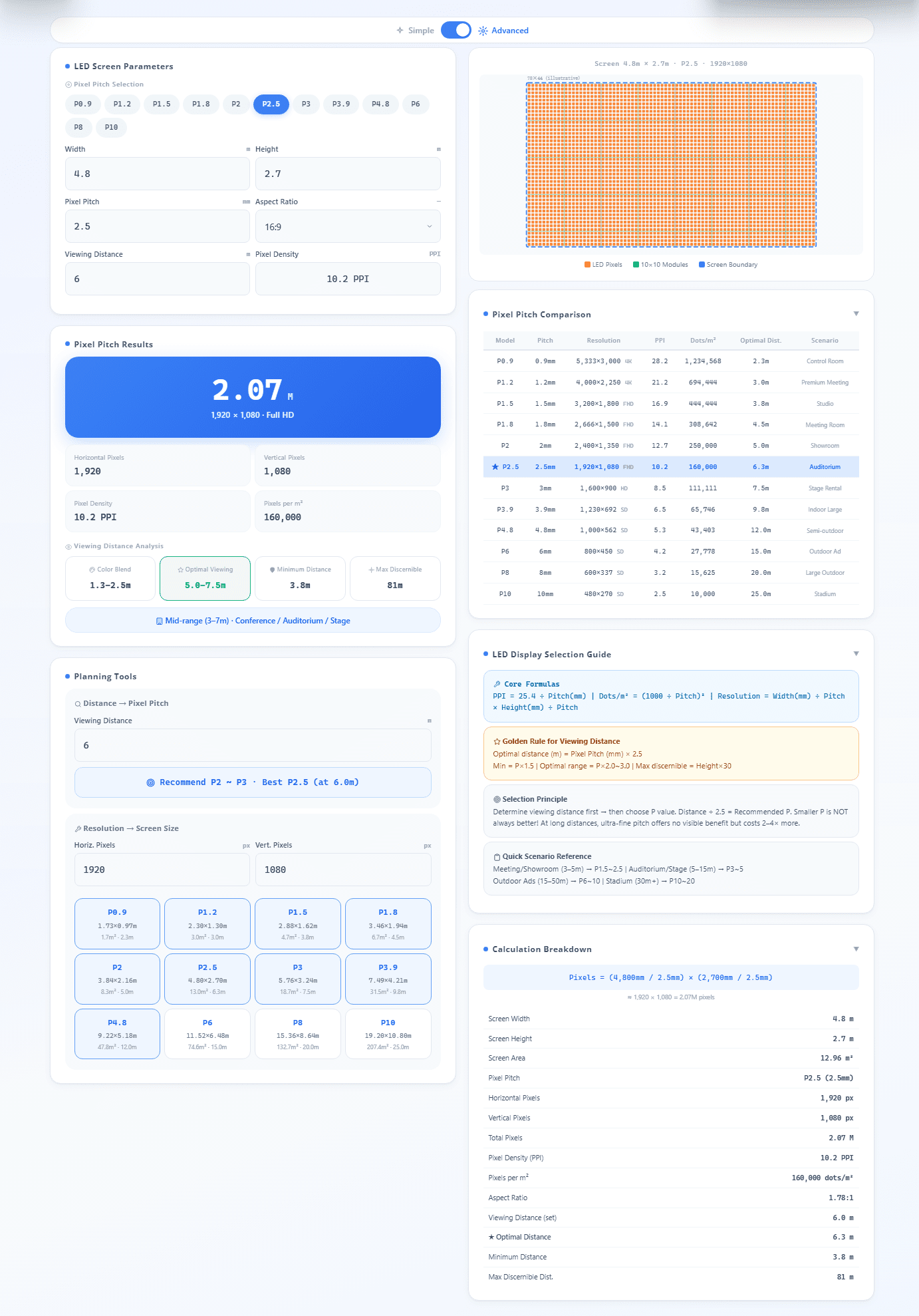
Vi går igenom en riktig kalkylator i avancerat läge: ett gränssnitt med dubbla paneler, parameterinmatning, analys av betraktningsavstånd, planeringsverktyg och en jämförelsematris på en skärm. Till slut vet du exakt vilket P-värde som passar ditt rum, ditt innehåll och din budget.
Prova verktyget: Den här guiden går igenom LED-pixelhöjdskalkylator — öppna den i en separat flik och följ exemplen.
1. Vad en LED-pixelhöjdskalkylator faktiskt gör
En pixeltäthetskalkylator tar dina skärmdimensioner, önskad pixeltäthet och betraktningsavstånd och matar sedan ut siffrorna som talar om för dig om din uppsättning kommer att se skarp eller kornig ut. Verktyget vi arbetar med går längre: det lägger till verktyg för omvänd planering, en jämförelsetabell med 12 nivåer och en formelbaserad urvalsguide.
Här är vad kalkylatorn producerar från dina inmatningar:
- Pixeltäthet (PPI) — hur skarp bilden kommer att se ut
- Total upplösning — horisontellt × vertikalt pixelantal
- Analys av visningsavstånd — fyra distinkta zoner från "för nära" till "för långt bort"
- Scenrekommendation — konferensrum, auditorium eller stadion
- Pixelantal och punkter/m² — antalet fysiska LED-lampor som styr din kostnad
Kalkylatorn kör inte bara en formel. Den kör samma beräkningar över alla 12 tonhöjdsnivåer samtidigt så att du kan jämföra P1.5 mot P2.5 mot P3.9 med en enda blick. Det är den jämförelsen, inte den enda rekommendationen, som är det som avgör värdet.
2. Kalkylatorns arbetsflöde i korthet
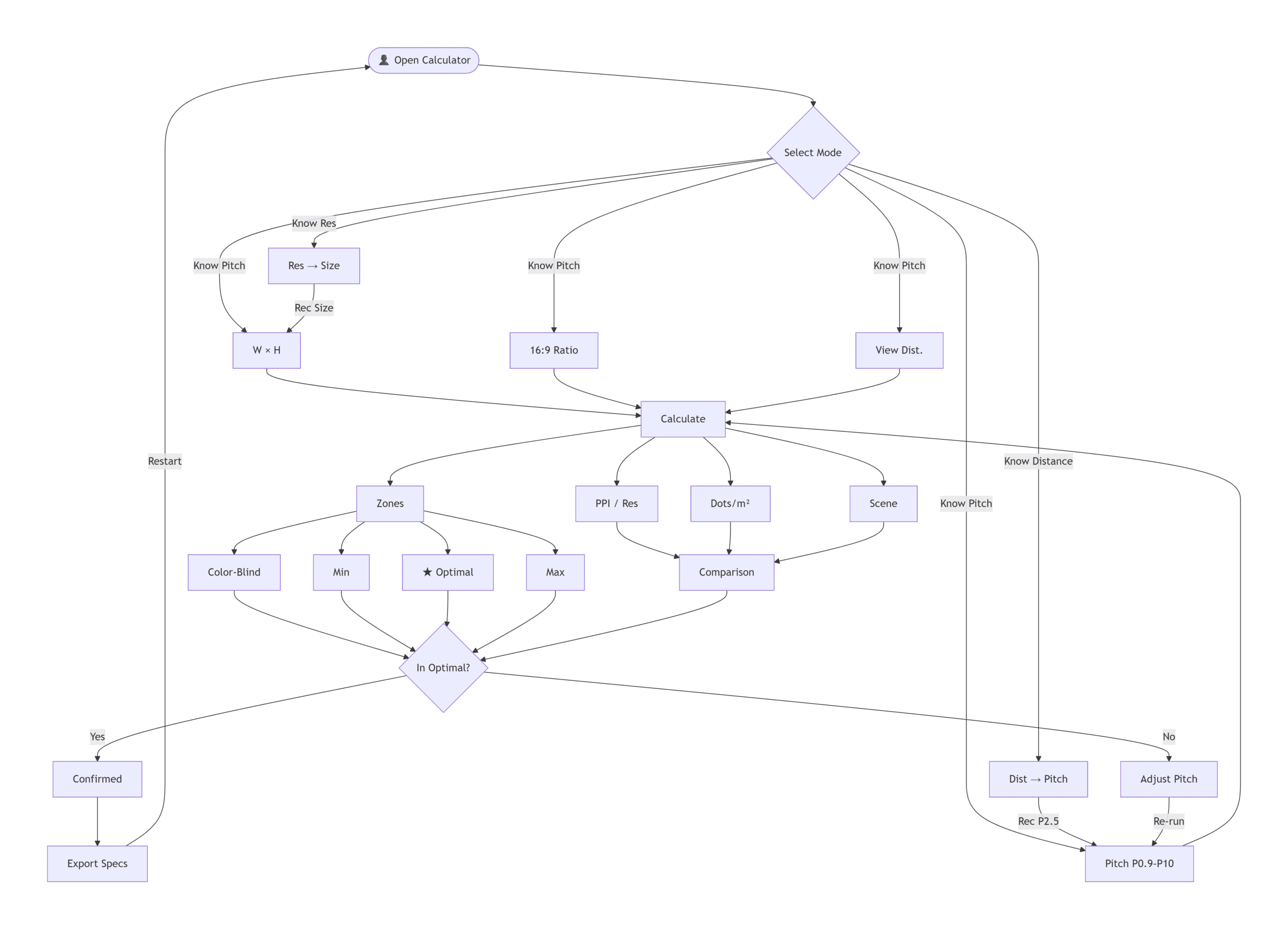
Figur 1: Komplett arbetsflöde för kalkylatorn — framåtriktad väg (ingångar → utgångar), omvända planeringsverktyg, zonanalys och den slutliga beslutsgrinden.
Kort sagt: Kalkylatorn erbjuder två alternativ. Framåt: ange din bildvinkel, skärmstorlek och avstånd för att få PPI, visningszoner och en scenrekommendation. Bakåt: ange ditt visningsavstånd eller målupplösning, så talar verktyget om vilken bildvinkel du ska använda. Båda alternativen sammanfaller kring en fråga – faller ditt visningsavstånd inom den optimala zonen? Om ja, exportera dina specifikationer. Om nej, justera bildvinkeln och kör om.
3. Komma igång: Inmatningsfälten som driver varje rekommendation
Före de tre stegen: de fem input som driver varje rekommendation.
Verktyget vi analyserar har fem inmatningsfält. Var och en ändrar utdata på ett specifikt sätt.
Val av pixelhöjd (P0.9 till P10)
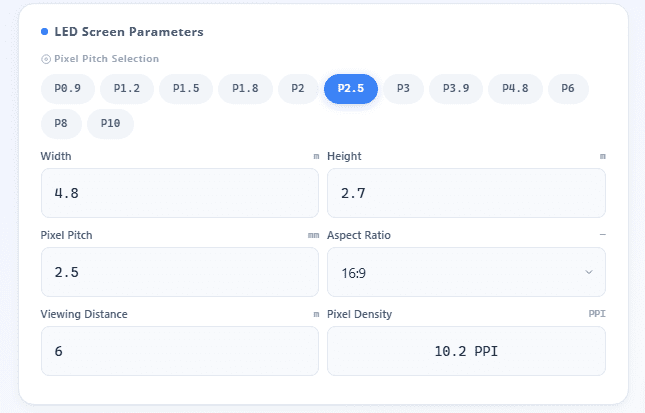
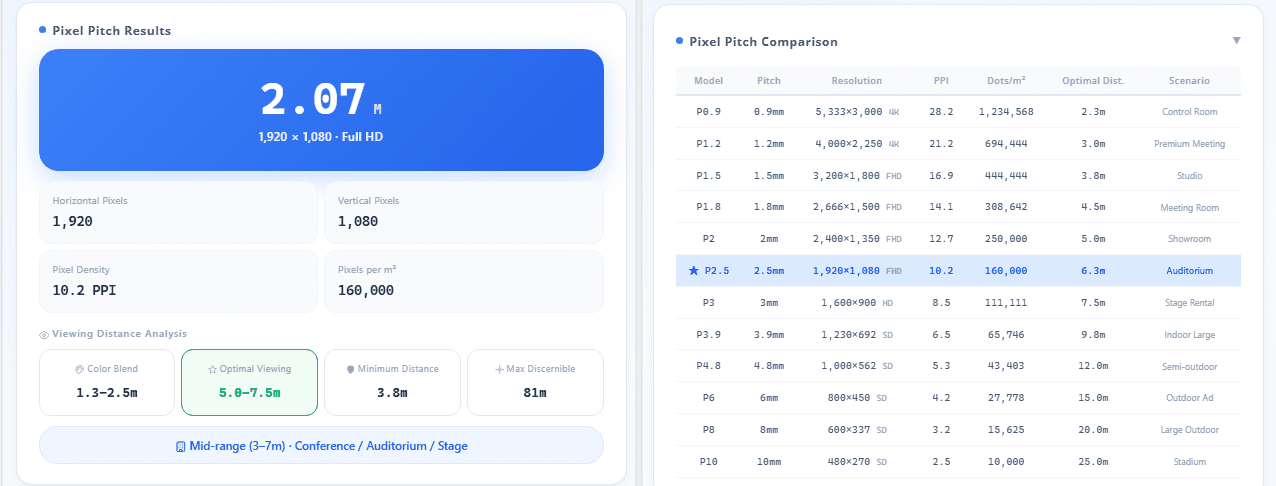
Överst på inmatningspanelen visas 12 höjdlägesalternativ ordnade från P0.9 (finast) till P10 (grovast). Den för närvarande valda P2.5 är markerad i blått. Om du redan har en leverantörsoffert för en specifik höjd, välj den här så berättar kalkylatorn om den passar ditt rum. Om du inte vet vilken höjd du ska börja med, lämna detta orört – avsnittet Planeringsverktyg kommer att omvända beräkningen av rätt höjd från ditt synavstånd.
Skärmbredd och höjd
Verktyget visar Bredd: 4.8 m, Höjd: 2.7 m med ett automatiskt detekterat bildförhållande på 16:9. Dessa bör matcha din faktiska installationsvägg, inte en önskad skärmstorlek. Om din vägg är 5.2 meter bred, ange 5.2 – kalkylatorn kommer att ange vilken upplösning och lutning den fysiska begränsningen stöder. Att gissa ett mindre eller större tal motverkar syftet; resultatet blir fel.
Lås för bildförhållande
16:9 är standard och korrekt för nästan allt modernt innehåll. Kalkylatorn bibehåller automatiskt detta förhållande när du ändrar bredd eller höjd – om du ändrar en dimension justeras automatiskt den andra. Detta förhindrar att du av misstag designar en skärm som beskär ditt videoinnehåll eller lämnar svarta kanter.
Tittar Avstånd
Verktyget visar 6 meter. Detta är den enskilt viktigaste inmatningen i hela kalkylatorn. Mät från skärmens position till din närmast tittaren, inte den genomsnittliga stolen och inte bakväggen. Om dina konferensdeltagare på första raden sitter 3 meter från skärmen, ange 3 – även om rummet är 12 meter djupt. Kalkylatorns rekommendation för tonhöjd är bara så bra som detta nummer.
Om du är osäker på hur avståndet påverkar den upplevda bildkvaliteten kan du titta på fallstudievideorna på vår YouTube-kanal—@EagerLED—som visar tittarupplevelser under olika parametrar.
Steg 1: Ställ in dina skärmdimensioner och målpixelhöjd
Börja med exemplet från vår kalkylator:
- Bredd: 4.8 m
- Höjd: 2.7 m
- Aspect Ratio: 16:9 (automatisk låsning)
- Pixel Pitch: P2.5
- Visningsavstånd: 6 m
Automatisk beräkning. Verktyget returnerar:
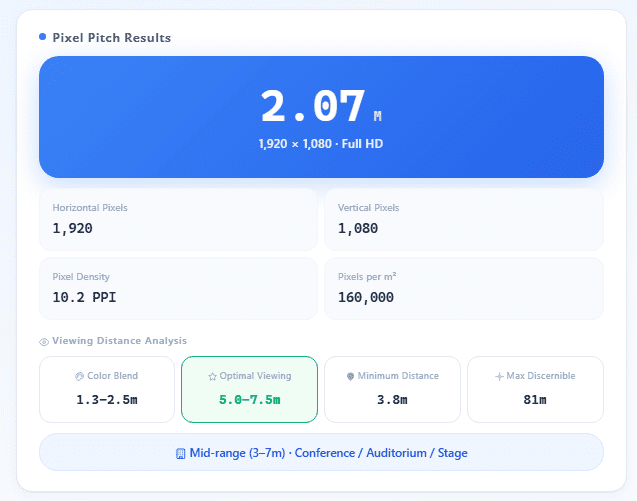
Pixeltäthet: ~10.2 PPI (branschstandard: 25.4 ÷ stigning i mm = 25.4 ÷ 2.5 = 10.2)
Den siffran – 10.2 pixlar per tum – kanske låter låg jämfört med en smarttelefonskärm (300+ PPI). Men LED-väggar ses på flera meters avstånd, inte från centimeter. Med ett avstånd på 6 meter ger 10.2 PPI en jämn och skarp bild för video och presentationer.
Förstå upplösningsutgången
Kalkylatorn visar den fullständiga pixelberäkningen i panelen Beräkningsfördelning:
Pixels = (4800mm ÷ 2.5mm) × (2700mm ÷ 2.5mm)
       = 1920 × 1080
       = 2,073,600 (2.07 million pixels)
Din vägg på 4.8 × 2.7 m vid P2.5 producerar exakt 1920 × 1080 – Full HD. Det är en perfekt matchning. Dina innehållskällor (bärbara datorer, mediaspelare, videoprocessorer) matar ut 1080p direkt. Det finns ingen upplösningsslöseri och inga skalningsartefakter.
Försök att växla till en annan tonhöjd
Växla mellan tonhöjdsvalen medan skärmstorleken hålls fast på 4.8 m × 2.7 m:
| Tonhöjd | Upplösning | PPI | Totalt antal bildpunkter |
|---|---|---|---|
| P1.5 | 3,200 × 1,800 | 16.9 | 5.76M |
| P2.5 | 1,920 × 1,080 | 10.2 | 2.07M |
| P3.9 | 1,231 × 692 | 6.5 | 0.85M |
Vid P1.5 når du 5.76 miljoner pixlar – nästan 3 gånger mer än 1080p. En vanlig 1080p-videoprocessor kan inte hantera det vid 60fps utan en kostsam uppgradering. Vid P3.9 sjunker du under 1080p – text och fina detaljer försämras synbart. P2.5 träffar mitt i prick: inbyggd 1080p, ingen slöseri med kapacitet, standardhårdvara.
Steg 2: Läs av analysen av synavståndet – Hitta din optimala zon
Detta är den centrala utgångspanelen. Kalkylatorn visar fyra distinkta visningszoner för din valda tonhöjd.
Här är vad verktyget visar för P2.5:
| Zon | Avstånd Range | Vad det betyder |
|---|---|---|
| Subpixel-blandningszon | 1.3m - 2.8m | RGB-delpixlar har inte blandats – färgerna visas som diskreta röda/gröna/blå prickar (inte relaterade till färgseende) |
| Minsta avstånd | Ner till 3.8m | Närmaste punkt innan enskilda pixlar blir synliga |
| Optimal synzon ✅ | 5.0m - 7.5m | Den perfekta punkten – bilden ser jämn och skarp ut |
| Maximalt avstånd | Ner till 81m | Den längsta punkten där någon detalj teoretiskt sett förblir synlig |
Din inmatning sa 6 meter. Kalkylatorn bekräftar: 6 m ligger inom den optimala zonen (5.0 m–7.5 m). P2.5 är rätt val.
Den praktiska kontrollen: Var är din första rad?
Det vanligaste misstag man gör med en miniräknare – i alla forum och fallstudier vi granskat – är att ange fel betraktningsavstånd. Folk beräknar medelvärdet av rummet, mäter till mitten av publiken eller gissar bara.
Mät till den närmaste personen som tittar på din skärm. Om den personen är 2 meter bort, misslyckas P2.5 – det minsta avståndet är 3.8 m. Vid 2 m med P2.5 kommer de att se enskilda pixlar. Bilden kommer att se kornig ut. Du skulle behöva sänka till P1.5 eller P1.2 för att få ner det minsta avståndet till ~2.2 m eller ~1.8 m.
Om din närmaste betraktare är exakt 3.8 m bort, fungerar P2.5 nätt och jämnt. Bilden kommer inte att vara pixlig, men den kommer inte heller att se imponerande ut. Du befinner dig på gränsen till specifikationen. Det är då du överväger att gå ett steg närmare – inte för att specifikationsbladet säger det, utan för att den mänskliga upplevelsen i marginalen är medioker.
Scenrekommendation
Kalkylatorn lägger till ett praktiskt lager ovanpå de råa siffrorna:
- Medelavstånd (5–7 m) · Konferensrum / Auditorium / Scen
Detta mappar dina siffror till en verklig lokaltyp. Om ditt faktiska rum matchar den rekommenderade scenen har du fått bekräftelse. Om den inte gör det – säg att du installerar i en lyxbutik där kunderna går inom 1 meter – visar avvikelsen att P2.5 är fel oavsett vad zondiagrammet säger. Scenrekommendationen är en kontroll av förnuftet, inte dekoration.
Steg 3: Använd planeringsverktygen för att dubbelkolla allt
Kalkylatorn innehåller två verktyg för omvänd ingenjörskonst som arbetar baklänges från dina krav. Det här är funktionerna som skiljer en riktig kalkylator från en enkel formelwidget.
Verktyg 1: Avstånd → Pixelavstånd
Ange ditt synavstånd (6 m). Verktyget anger vilken avståndsvinkel du ska använda:
- Rekommendera P2 = P3, Bäst P2.5 (vid 6m)
Detta är baksidan av huvudkalkylatorn. Istället för "Jag har P2.5, är 6m bra?" svarar den "Jag har 6m, vilken stigning ska jag köpa?" Om du gick in i den här processen utan att ana om du behöver P1.5 eller P3.9, börja här. Planeringsverktyget ger dig ett målintervall för stigning (P2–P3) och en specifik rekommendation (P2.5).
Dubbelkolla: matchar rekommendationen Avstånd → Lutning det du valde i steg 1? Om du valde P1.5 i huvudinmatningen men planeringsverktyget säger att P2.5 är optimalt för ditt avstånd, har du överspecificerat. De två verktygen överensstämmer – du gillade bara inte svaret. Lita på matematiken.
Verktyg 2: Upplösning → Skärmstorlek
Givet en målupplösning (1920×1080) visar kalkylatorn vilken fysisk storlek varje tonhöjdsnivå kräver:
| Tonhöjd | Skärmstorlek för 1080p | Passar en 4.8 m vägg? |
|---|---|---|
| P1.5 | 2.88 m × 1.62 m | ❌ Mindre än din vägg |
| P2.5 | 4.80 m × 2.70 m | ✅ Perfekt matchning |
| P3.9 | 7.49 m × 4.21 m | ❌ Större än din vägg |
Det här verktyget besvarar en specifik fråga: "Jag vill ha 1080p-upplösning. Hur stor blir skärmen på varje nivå?"
För den 4.8 meter höga väggen i vårt exempel är P2.5 Guldlock-alternativet. P1.5 skulle producera en 2.88 meter hög skärm – för liten för väggen, och den extra upplösningen (3200×1800) är oanvändbar från en vanlig 1080p-källa. P3.9 skulle kräva en 7.49 meter hög vägg – ditt 4.8 meter höga utrymme får inte plats med den, och upplösningen skulle ändå sjunka under 1080p.
Budgetkontrollen
Planeringsverktygen handlar inte bara om teknisk passform. De handlar om pengar. Den grövsta tonhöjden som uppfyller dina krav på avstånd och upplösning är också det billigaste alternativet.
För en vägg på 4.8 m × 2.7 m (12.96 m²):
- P1.5: Högre kostnad per m² × 12.96 m² = ungefär 2–3 gånger panelkostnaden för P2.5
- P2.5: Mellankostnad per m², inbyggd 1080p, passar perfekt
- P3.9: Lägsta kostnad per m², men upplösning under 1080p i denna storlek
Kalkylatorn visar inte prissättning – men de fysiska specifikationerna den matar ut (punkter/m², totalt pixlantal) är direkta kostnadsdrivare. Färre punkter per kvadratmeter = färre lysdioder = lägre tillverkningskostnad. Jämförelsetabellen gör detta tydligt: P2.5 = 160 000 punkter/m², P1.5 = ~444 444 punkter/m². Nästan 3 gånger så många LED-punkter som du inte kan se på 6 m avstånd. För en fullständig översikt över hur dessa specifikationer kan översättas till din budget, se vår med verkliga prisintervall per visningsnivå.
4. Läsa av jämförelsetabellen för pixelhöjd
Den högra panelen på kalkylatorn innehåller en komplett jämförelsematris över alla 12 pitchnivåer. Det är den mest informationstäta delen av verktyget – och den mest användbara när du väl förstår den.
| Tonhöjd | PPI | Punkter/m² | Optimal avstånd | Applikationsscenario |
|---|---|---|---|---|
| P0.9 | 28.2 | 1,234,568 | Ner till 2.3m | Sändningsstudio, kontrollrum |
| P1.2 | 21.2 | 694,444 | Ner till 3.0m | Lyxigt mötesrum, lyxbutik |
| P1.5 | 16.9 | 444,444 | Ner till 3.8m | Konferensrum, TV-studio |
| P1.9 | 13.4 | 277,008 | Ner till 4.8m | Detaljhandelsmonter, företagslobby |
| P2.5 | 10.2 | 160,000 | Ner till 6.3m | Auditorium, konferenssal |
| P3.9 | 6.5 | 65,000 | Ner till 9.8m | Stor lokal, scenuthyrning |
| P6.0 | 4.2 | 27,778 | Ner till 15.0m | Skyltning utomhus |
| P10 | 2.5 | 10,000 | Ner till 25.0m | Stadion, motorvägsskylt |
Den markerade raden (P2.5) är ditt nuvarande val. Läs tvärs över: 10.2 PPI, 160 000 punkter per kvadratmeter, optimalt vid 6.3 m, byggt för auditorier. Skanna nu uppåt och nedåt:
- En nivå finare (P1.9): 13.4 PPI, optimalt vid 4.8 m. Om ditt betraktningsavstånd var 4–5 m istället för 6 m, skulle detta vara valet.
- En nivå grövre (P3.9): 6.5 PPI, optimalt vid 9.8 m. För grovt för 6 m — dina tittare skulle se pixelstrukturen.
Tabellen omvandlar beslutet från "vilken tonhöjd känns rätt?" till "vilken tonhöjd matchar mitt avstånd?". Hitta ditt uppmätta synavstånd i kolumnen Optimalt avstånd och läs sedan åt vänster för att se din tonhöjd.
Snabbreferens för scen
Kalkylatorns urvalsguide innehåller en genväg till vanliga platser:
| Typ av plats | Typiskt synavstånd | Rekommenderad plats |
|---|---|---|
| Mötesrum / Showroom | 3-5m | P1.2 - P1.5 |
| Auditorium / Scen | 5-10m | P2 - P3 |
| utomhusreklam | 15-30m | P4 - P6 |
| Stadium | 30-50m | P8 - P10 |
Matcha först din lokal med bordet. Finjustera sedan med huvudräknaren. Om du bygger ett konferensrum och bordet visar P1.2–P1.5, starta din kalkylatorsession med P1.5 valt och verifiera det mot dina faktiska rumsmått.
5. Formlerna bakom siffrorna
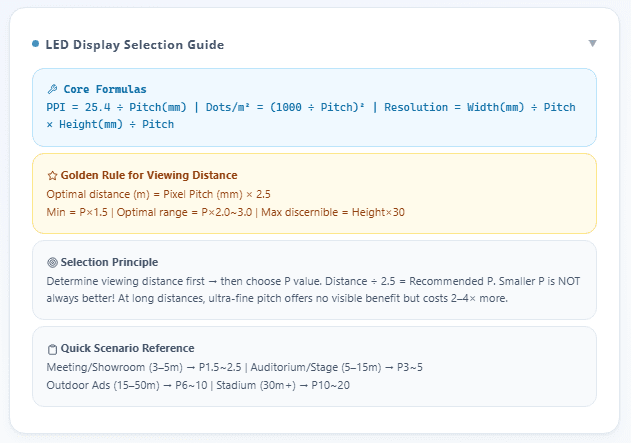
Kalkylatorn visar sitt arbete. I panelen Urvalsguide visas tre kärnformler:
PPI (pixlar per tum)
PPI = 25.4 ÷ Pixel Pitch (mm)För P2.5: 25.4 ÷ 2.5 = 10.2 PPI. Detta är det grundläggande förhållandet — mindre tonhöjd, högre PPI. Konstanten 25.4 omvandlar millimeter till tum.
Prickar per kvadratmeter
Dots/m² = (1000 ÷ Pixel Pitch)²För P2.5: (1000 ÷ 2.5)² = 400² = 160 000 punkter/m². Detta tal driver direkt panelkostnaden – fler punkter betyder fler lysdioder, fler lödpunkter, fler drivkretsar, mer av allt.
Upplösning från dimensioner
Horizontal Pixels = Screen Width (mm) ÷ Pixel Pitch (mm)
Vertical Pixels = Screen Height (mm) ÷ Pixel Pitch (mm)
För vårt exempel: (4800 ÷ 2.5) × (2700 ÷ 2.5) = 1920 × 1080.
Guldregler för synavstånd
Verktyget visar fyra formler för synavstånd:
| Regel | Formel | För P2.5 |
|---|---|---|
| Optimalt avstånd | Avstånd × 2.5 | Ner till 6.25m |
| Minsta avstånd | Avstånd × 1.5 | Ner till 3.75m |
| Optimalt intervall | Tonhöjd × 2.5 ~ 3 | 6.25m - 7.5m |
| Maximalt avstånd | Skärmhöjd × 30 | 2.7 m × 30 = 81 m |
Dessa formler är enkla nog att köras på en servett. Kalkylatorns värde ligger inte i att göra svåra matematiker – det ligger i att köra dessa formler över alla 12 tonhöjdsnivåer samtidigt och presentera resultaten i en sorterbar, filtrerbar jämförelse. Du skulle kunna göra en beräkning för hand. Du skulle inte vilja göra tolv.
6. FAQ
F: Vad är skillnaden mellan pixelhöjd och PPI? Vilken bör jag bry mig om?
A: Pixelavstånd (P-värdet, mätt i millimeter) är det fysiska avståndet mellan mittpunkterna på två intilliggande LED-kluster. PPI (pixlar per tum) är den beräknade densiteten – hur många pixlar som får plats på en tum av skärmen. Det är två sidor av samma mynt: PPI = 25.4 ÷ Pixelavstånd. För de flesta köpbeslut, fokusera på pixelavstånd – det är vad tillverkarna anger och vad kalkylatorn rekommenderar. PPI är användbart för att jämföra olika skärmtekniker (LED vs LCD vs projektion) där avstånd inte är ett begrepp.
F: Kalkylatorn rekommenderar P2.5 för mitt rum, men en leverantör rekommenderar P1.8. Ska jag lita på kalkylatorn eller säljaren?
A: Lita på matematiken, men verifiera båda sidor. Vid 6 meter ligger P2.5 precis i den optimala synzonen – formeln (2.5 × 2.5 = 6.25 m) bekräftar det. P1.8 vid 6 meter är överprissatt – du betalar 40–60 % mer per kvadratmeter utan någon synlig förbättring. Med det sagt, fråga säljaren. varför De rekommenderar P1.8. Om ditt innehåll innehåller liten text i kalkylbladet eller om väggen kommer att filmas för sändning kan en finare presentation vara motiverad. Om de inte kan peka på ett specifikt innehåll eller kamerakrav säljer de mer.
F: Vad händer om mitt synavstånd faller mellan två nivåer av bildvinkel – säg 4.5 meter?
A: Vid 4.5 meter ligger du på gränsen mellan P1.9 (optimalt 4.8 m) och P2.5 (optimalt 6.3 m). Välj P1.9 om: ditt innehåll innehåller text mindre än 24 pt, väggen är vänd mot kameror, eller tittare ofta närmar sig inom 3 meter. Välj P2.5 om: ditt innehåll mestadels är video eller stor grafik, budgeten är snäv, eller rummet huvudsakligen används på 5 m+. Om du är osäker, begär en demo av båda presentationerna på 4.5 meter och avgör med dina egna ögon.
F: Fungerar kalkylatorn för utomhus-LED-skärmar?
A: Pixelavståndet är detsamma oavsett inomhus- eller utomhusbruk. Men utomhusskärmar har ytterligare krav som kalkylatorn inte tar upp: ljusstyrka (behöver ≥5 000 nits för att stå emot solljus), vädertätning (minst IP65) och det faktum att avstånd utomhus vanligtvis är mycket större (15 m+), vilket innebär att grövre avstånd (P4–P10) vanligtvis är lämpliga. Använd kalkylatorn för avståndsrekommendationen, men kontrollera att din valda avstånd är tillgängligt i en utomhusklassad panel med tillräcklig ljusstyrka för din installations solexponering.
F: Hur exakt är siffran för "maximalt betraktningsavstånd"? Kalkylatorn säger 81 meter för P2.5.
A: Siffran 81 m (beräknad som skärmhöjd × 30) är ett teoretiskt maximum baserat på gränserna för mänsklig synskärpa för att detektera Närvaron av skärmen. Det är inte ett praktiskt läsavstånd. För textläsbarhet med standardtypsnittsstorlekar för presentationer är det verkliga maximala avståndet närmare 20–30 meter för P2.5. För att fatta köpbeslut, använd den optimala zonen (5.0–7.5 m för P2.5) och ignorera det maximala avståndet helt. Det inkluderas för fullständighetens skull, inte för beslutsfattande.
F: Hur använder jag kalkylatorns utdata för att jämföra offerter från olika leverantörer?
A: Lås dina specifikationer först och skicka sedan samma krav till varje leverantör. Din kalkylators utdata ger dig de tre siffror som definierar budet: pixelstorlek (t.ex. P2.5), skärmdimensioner (4.8 m × 2.7 m) och målupplösning (1920 × 1080). Skicka dessa tre specifikationer till varje leverantör och be om en offert per rad som täcker paneler, videoprocessor, monteringsstruktur, installation och ett 3-årigt serviceavtal. När leverantörer bjuder på identiska tekniska krav är prisjämförelsen ärlig. När du låter varje leverantör rekommendera sin egen presentation jämför du äpplen med hangarfartyg.
F: COB- och SMD-paneler vid samma P-värde — behandlar kalkylatorn dem som likvärdiga?
A: Räknarens formler är fysikbaserade och teknikoberoende – P2.5 COB och P2.5 SMD producerar samma PPI, samma totala upplösning och samma teoretiska optimala betraktningsavstånd. I praktiken har COB (Chip-on-Board) bättre fyllnadsfaktor – mellanrummen mellan pixlarna är mindre – vilket innebär att den ser något skarpare ut på nära håll och har bättre kontrast. På avstånd bortom 4–5 meter är skillnaden försumbar. Om ditt betraktningsavstånd är under 3 meter spelar COB:s fördel med fyllnadsfaktorn roll. Bortom 5 meter, köp det som kostar billigast.
F: Jag har redan köpt en skärm med en för fin lutning – P1.5 på 6 meters avstånd. Vad förlorade jag egentligen?
A: Du förlorade pengar, inte bildkvalitet. På 6 meters avstånd ser din P1.5-skärm identisk ut med en P2.5-skärm – den extra pixeltätheten är bortom vad det mänskliga ögat kan uppfatta på det avståndet. Du har också högre löpande kostnader: fler lysdioder innebär högre strömförbrukning (P1.5 drar ungefär 1.6 gånger P2.5:s effekt per kvadratmeter), mer värme att hantera och dyrare ersättningsmoduler när något går sönder. Skärmen kommer att se bra ut – en P2.5-skärm skulle ha sett exakt lika bra ut för 40–60 % mindre pengar. Lösningen är inte att byta ut paneler (gör inte det). Lösningen är att komma ihåg den här läxan när du specificerar nästa.
7. Från kalkylatorutdata till tryggt köp
Du har slutfört de tre stegen: angett dina mått, läst av analysen av betraktningsavståndet och dubbelkollat med planeringsverktygen. Du har nu en databaserad rekommendation – för exemplet i den här guiden, P2.5 på en 4.8m × 2.7m vägg på 6 meters betraktningsavstånd, vilket ger nativ 1080p.
Innan du skriver under en beställning, gör tre saker:
-
Begär en fysisk demo på ditt faktiska avstånd. Inte i säljarens utställningslokal, optimerad för 2 meters visning. Stå 6 meter tillbaka och titta på P2.5-panelen. Titta sedan på P1.9 och P3.9 från samma plats. Bekräfta med egna ögon att P2.5 är rätt val.
-
Skicka identiska specifikationer till minst tre leverantörer. Pixelstorlek: P2.5. Skärmstorlek: 4.8 m × 2.7 m. Upplösning: 1920 × 1080. Fråga efter prisuppgifter per artikel: paneler, videoprocessor, monteringsstruktur, installation och 3 års garanti. Identiska specifikationer = ärlig prisjämförelse.
-
Om väggen är vänd mot kameror, testa med din faktiska kamera på platsavstånd. Kalkylatorn förutsätter att den ser ut som mänskliga ögon. Kameror upplöser pixelstrukturer på olika sätt och kan producera moirémönster även när bilden ser perfekt ut i verkligheten. Ta ett test. Om du ser ränder eller flimmer kan du behöva gå en finare bildstorlek eller uppgradera till en processor med högre uppdateringsfrekvens.
Kalkylatorn gav dig siffrorna. Gå nu och verifiera dem i verkligheten. En 15-minuters demonstration stående på rätt avstånd slår en månads specifikationsanalys.
Redo att köpa? Kontakta vår LED Display Pris för en steg-för-steg-process från offertjämförelse till installationsgodkännande.

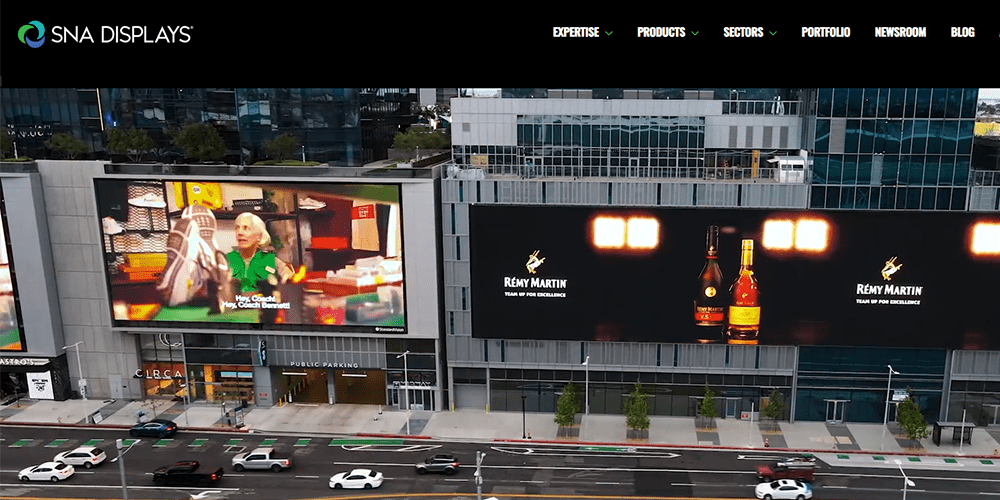 Topp 15 LED-displayleverantörer i USA (senaste rankningen 2026)
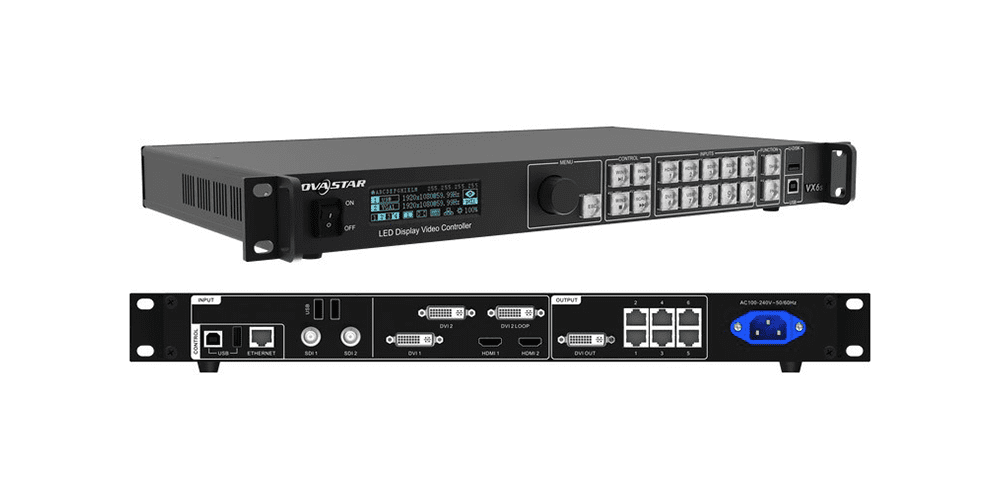 NovaStar VX6s LED-videokontroller: Den kompletta användarhandboken för 2026