
2026-07-10T08:00:35+00:00Липень 10, 2026|Ключові слова: 2026, Знання світлодіодного дисплея, Кращий виробник|
2026-06-29T06:52:11+00:0024 Червня, 2026.|Ключові слова: 2026, Найчастіші запитання NovaStar, Guide, Новостар, VX6s|
Novastar TU4K Pro швидко стає ідеальним рішенням для професіоналів та компаній, які бажають легко керувати світлодіодними дисплеями середнього та великого розміру. Цей універсальний процесор керування відтворенням світлодіодів поєднує в собі відтворення медіа, комутацію сигналів, розширену обробку зображень та бездротове дзеркалювання екрана в одному пристрої. Розроблений для універсальності та продуктивності, TU4K Pro підходить для широкого спектру застосувань, від корпоративних виставкових залів та конференц-залів до... зовнішні автономні світлодіодні дисплеї.
У цьому посібнику ми розглянемо, що відрізняє Novastar TU4K Pro, як він працює та як налаштувати його для оптимальної продуктивності у ваших світлодіодних проектах.
Зміст
1. Про Novastar TU4K Pro
Novastar TU4K Pro — це високопродуктивний процесор керування відтворенням світлодіодів, розроблений для сучасних застосувань світлодіодних екранів. Він об'єднує в одному блоці кілька функцій, таких як відтворення медіа, комутація сигналів, обробка зображень та надсилання світлодіодів. Ця універсальна конструкція спрощує встановлення та експлуатацію, що робить його ідеальним для таких середовищ, як конференц-зали, виставкові зали, торгові площі та аудиторії.
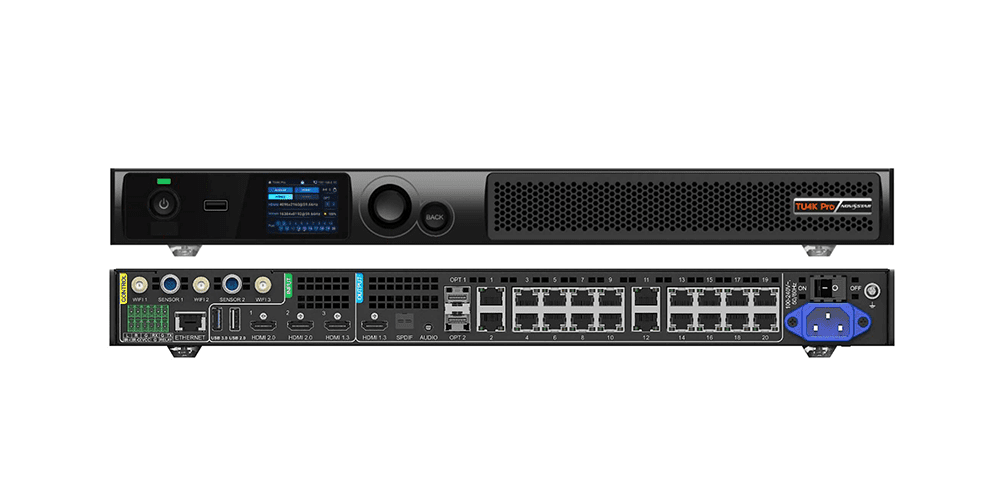
Щоб допомогти вам зрозуміти його можливості, ось розбивка його основних інтерфейсів:
1.1 Основні входи та виходи
| Категорія | Що це включає в себе | Як це використовується |
| Витрати | Входи HDMI (HDMI 1.3 × 1, HDMI 2.0 × 2), порти USB | Відтворюйте контент з ноутбуків, зовнішніх плеєрів, USB-накопичувачів або вбудованих програм |
| Виходи | 20 портів Ethernet, 2 оптичні виходи, вихід моніторингу HDMI | Керування світлодіодними шафами, підтримка оптоволоконного зв'язку на великі відстані, попередній перегляд струмових сигналів |
| зв'язок | Локальна мережа, Wi-Fi, Bluetooth |
Витрати
TU4K Pro підтримує різноманітні джерела вхідного сигналу:
- Входи HDMI: Для підключення ноутбуків, медіаплеєрів та інших пристроїв.
- USB-порти: Для прямого відтворення з пристроїв зберігання даних або оновлень прошивки.
- Вбудована система Android:Запускайте програми, відтворюйте відео та керуйте контентом без зовнішнього обладнання.
Виходи
Пристрій має 20 гігабітних Ethernet-виходів, які необхідні для керування середніми та... великі світлодіодні стіниКрім того, 2 оптичні виходи підтримують оптоволоконні з’єднання на великі відстані, а вихід моніторингу HDMI дозволяє користувачам переглядати сигнал, перш ніж він досягне екрана.
Параметри підключення
Завдяки LAN, Wi-Fi та Bluetooth, TU4K Pro забезпечує гнучке підключення. Порт LAN забезпечує стабільне дротове керування, а Wi-Fi дозволяє бездротову трансляцію та налаштування мобільних пристроїв. Bluetooth легко підключається до пульта дистанційного керування для легкої навігації.
2. Основні характеристики Novastar TU4K Pro
Novastar TU4K Pro зосереджена на забезпеченні плавного керування, надійного відтворення та вдосконаленої обробки зображень. Нижче наведено її видатні характеристики:
2.1 Інтелектуальна конфігурація
Налаштування TU4K Pro просте завдяки його інтелектуальним інструментам конфігурації. Більшість завдань можна виконати за допомогою смартфона замість ноутбука чи додаткового обладнання.
- Швидке налаштування за допомогою телефону: Використовуйте додаток VNNOX Care, щоб сканувати, налаштовувати та створювати карту вашого світлодіодного екрана за лічені хвилини.
- Швидке розпізнавання шафи:Автоматично визначає розташування шаф та застосовує правильні файли конфігурації.
- Просте калібрування: Налаштуйте яскравість, вирівнювання та параметри кольору за допомогою камери телефону.
2.2 Взаємодія з користувачем та щоденний контроль
NovaStar переробила інтерфейс користувача для більш плавної навігації. Основні функції включають:
- Очищений інтерфейс: Спрощене меню та швидші переходи спрощують щоденні операції.
- Швидкий доступ до екранного меню:Налаштуйте яскравість, масштаб та вибір джерела, не перериваючи відтворення.
- Сенсорне керування:Використовуйте бічну панель Assistive Touch для швидкого доступу до керування розділеним екраном, перемикання вводу та локального відтворення.
2.3 Відтворення та керування програмами
TU4K Pro підтримує кілька шляхів відтворення:
- Відтворення через USB: Підключіть USB-накопичувач для автономного відтворення.
- Внутрішня пам'ять: Зберігайте та керуйте контентом безпосередньо на пристрої.
- Бездротове віддзеркалення: Віддзеркалюйте екрани з пристроїв Windows, macOS, iOS та Android.
- Хмарне видання: Надсилайте контент віддалено через платформу VNNOX від NovaStar.
2.4 Бездротове дзеркалювання та відображення з кількох джерел
Бездротове дзеркалювання є однією з найсильніших особливостей TU4K Pro:
- Стабільне дзеркалювання: Підтримує бездротову трансляцію з низькою затримкою для презентацій та зустрічей.
- Розділений екран до дев'яти сторін: Одночасне відображення контенту з кількох пристроїв.
2.5 Моніторинг та технічне обслуговування в режимі реального часу
TU4K Pro містить інструменти для моніторингу та усунення несправностей:
- Цілодобовий моніторинг стану екрана: Відстежує яскравість, температуру та підключення.
- Діагностика несправності:Надає сигнали тривоги та описи для швидкого вирішення проблем.
- Хмарне резервне копіювання: Зберігайте файли конфігурації в хмарі для легкого відновлення.
3.Застосування та варіанти використання Novastar TU4K Pro
Novastar TU4K Pro є надзвичайно універсальним і підходить для різноманітних професійних та комерційних середовищ. Ось де він сяє:
3.1 Корпоративні виставкові зали та конференц-зали
- Бездротова презентація: Забезпечує безперешкодний спільний доступ до екрана під час зустрічей та презентацій.
- Макети з кількома вікнами: Підтримує функцію розділеного екрана для спільних обговорень.
3.2 Аудиторії та приміщення для проведення заходів
- Дисплеї з високою роздільною здатністю:Забезпечує чітке та детальне зображення для великої аудиторії.
- Гнучке управління контентом:Легко перемикайтеся між прямими трансляціями, попередньо записаними відео та інтерактивними презентаціями.
3.3 Роздрібні та вуличні вітрини
- Оновлення динамічного вмісту: Використовуйте хмарну публікацію VNNOX для одночасного показу рекламних акцій та рекламних матеріалів на кількох екранах.
- міцність:Конструкція зі ступенем захисту IP20 забезпечує надійну роботу в приміщенні та напіввідкритому приміщенні.
4.Процес інсталяції та налаштування
Налаштування Novastar TU4K Pro просте завдяки інтуїтивно зрозумілому інтерфейсу та інтеграції з мобільним додатком. Виконайте такі кроки для безпроблемного налаштування:
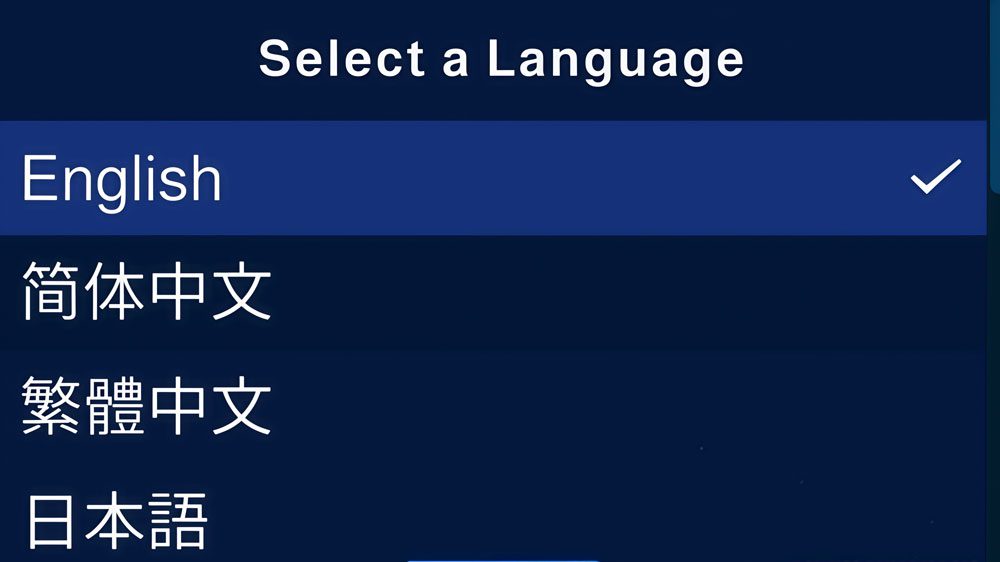
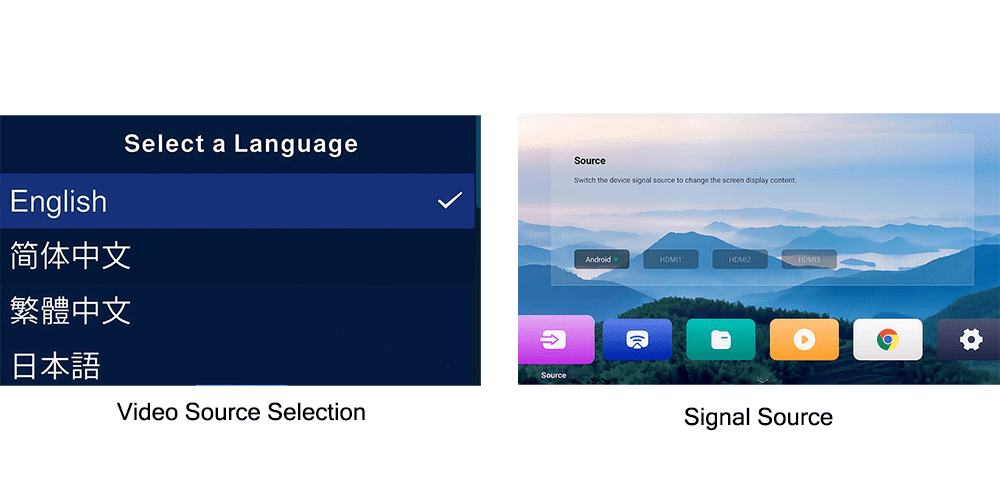
Крок 1: Виберіть мову
Виберіть мову системи зі списку.
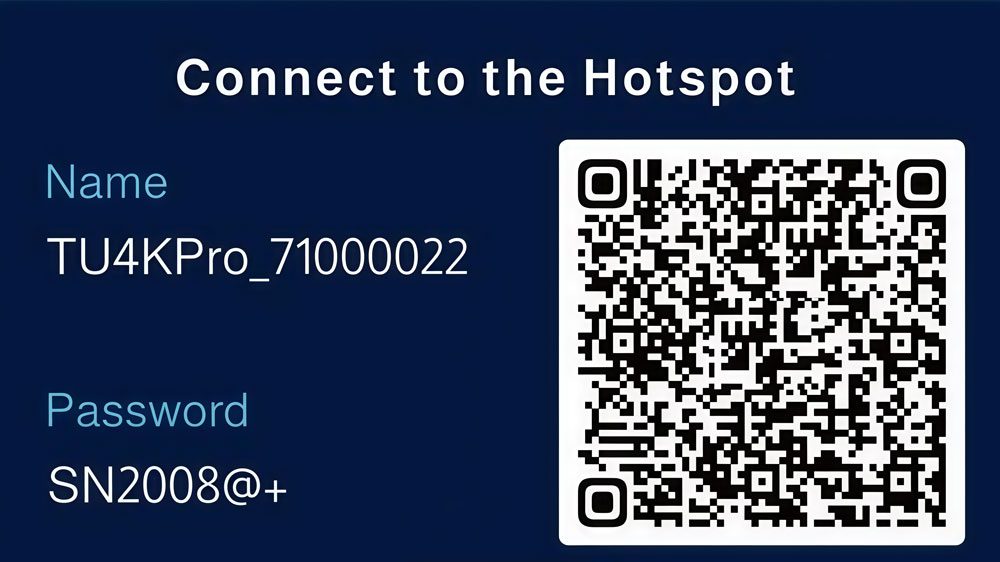
Крок 2: Підключення до точки доступу
TU4K Pro відобразить назву та пароль точки доступу Wi-Fi. Підключіть телефон або комп’ютер до цієї точки доступу, щоб продовжити налаштування.
Крок 3: Перейменуйте пристрій
Призначте впізнавану назву (наприклад, Світлодіодна стіна для кімнати переговорів).
Примітка: Назва точки доступу оновиться автоматично.
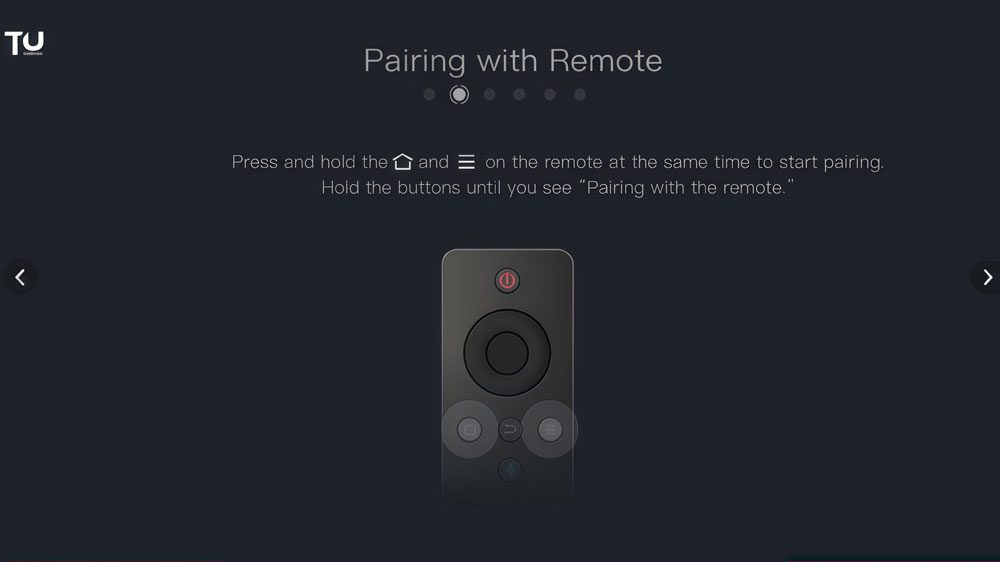
4.2 Сполучення пульта дистанційного керування
Пульт дистанційного керування використовує Bluetooth.
- Направте пульт дистанційного керування на інфрачервоний датчик пристрою.
- Натисніть і утримуйте Меню + Головна, доки не з’явиться запит на сполучення.
Після сполучення ви можете керувати відтворенням, перемикати входи та відкривати екранне меню.
4.3 Налаштування екрана (мобільний додаток)
Скористайтеся мобільним додатком VNNOX Care.
- Підключіть телефон до точки доступу пристрою.
- Відкрийте програму та натисніть «Підключитися до точки доступу».
- Додаток автоматично виявляє картки та шафи для отримання.
- Підтвердьте макет екрана та застосуйте конфігурацію.
Більшість стандартних екранів можна налаштувати за лічені хвилини.
4.4 Розпізнавання шафи
Додаток може автоматично визначати з'єднання шаф.
- Відкрийте інструмент «Топологія» у VNNOX Care.
- Зробіть чітке фото увімкненого екрана.
- Додаток автоматично відображає розташування шафи.
4.5 Додавання контенту
Ви можете відображати контент кількома способами:
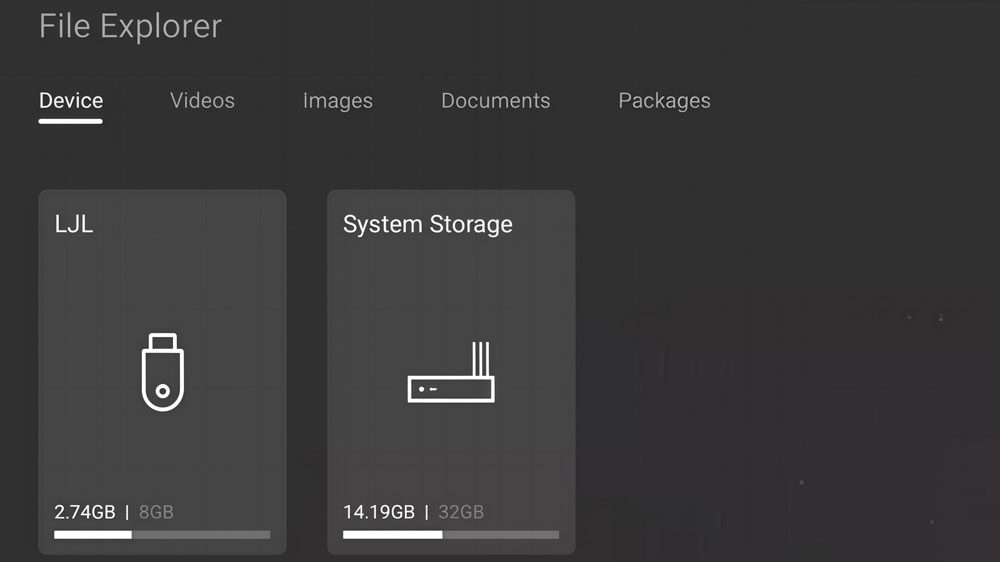
USB-накопичувач – вставте USB-накопичувач і відтворюйте файли через Провідник.
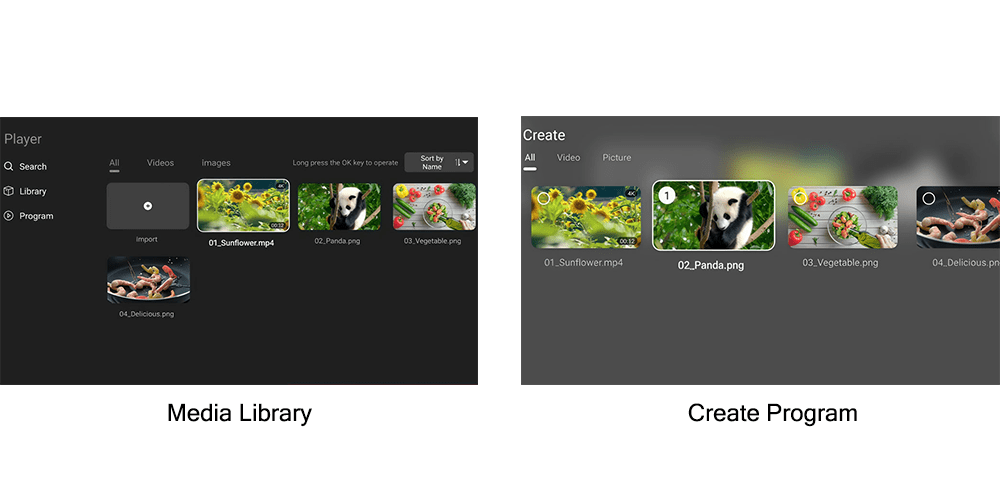
Внутрішня пам’ять – завантажуйте файли та використовуйте програму «Медіаплеєр».
Бездротове дзеркалювання – відображайте екран телефону або ноутбука (для 4K рекомендується Wi-Fi 5 ГГц).
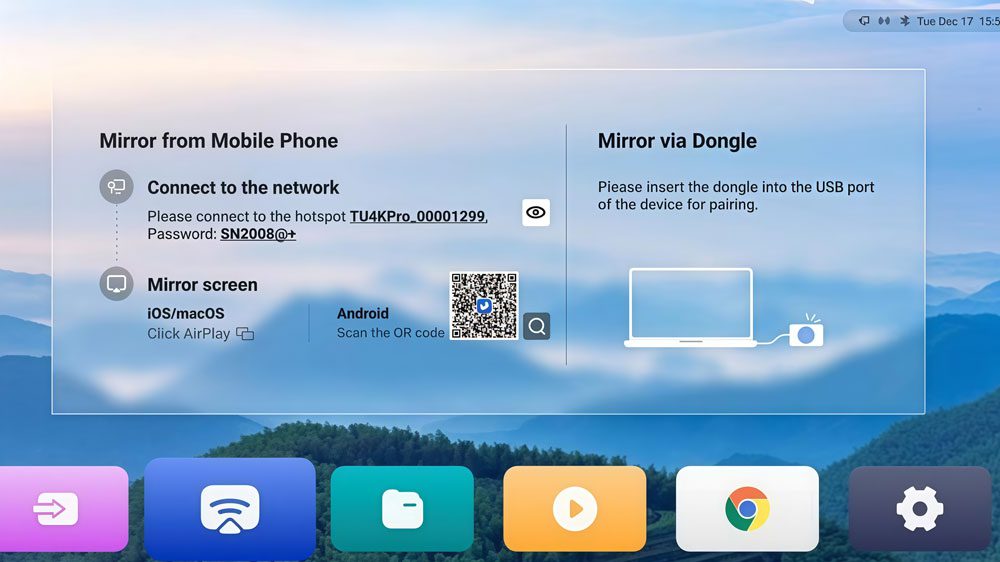
Хмарне видання – створюйте та надсилайте програми віддалено через NovaStar VNNOX.
4.6 Перемикання джерел вхідного сигналу
TU4K Pro підтримує Android (внутрішній), HDMI та USB-джерела.
Ви можете перемикати джерела за допомогою:
- Пульт
- Меню переднього РК-дисплея (налаштування джерела відео)
- Мобільний додаток ViPlex Handy
- Допоміжний сенсорний екран
4.7 Використання меню керування РК-дисплеєм
Меню на передній панелі РК-дисплея дозволяє швидко налаштовувати:
- Яскравість екрану
- Об'єм
- Вибір джерела відео
- Керування дисплеєм (Нормальний / Заморожування / Затемнення / Тестовий шаблон)
- Мережеві настройки
Натисніть передню ручку, щоб увійти до меню, і поверніть її для навігації.
4.8 Інструменти для усунення несправностей
Система надає основні діагностичні інструменти.
Стан у режимі реального часу – перегляд з’єднань шафи, сигналу та стану мережі.
Діагностика – запустіть системні перевірки в розділі «Системні налаштування» > «Діагностика».
Експорт журналів – збереження журналів на USB-накопичувач для технічної підтримки.
Резервне копіювання конфігурації – збереження налаштувань екрана на апаратному забезпеченні.
4.9 Остаточна перевірка перед використанням
Перш ніж користуватися екраном, перевірте:
- Вхідний сигнал виявлено
- Яскравість відповідає навколишньому середовищу
- Вибрано правильний режим зображення
- Стабільне мережеве з’єднання (якщо використовується бездротове)
- Заплановані програми готові
Після завершення цих перевірок TU4K Pro готовий до використання.
5.Novastar TU4K Pro проти інших моделей
Щоб допомогти вам вирішити, чи підходить TU4K Pro для вашого проекту, ось порівняння з іншими популярними моделями лінійки Novastar:
| особливість | TU4K Pro | TU20 Pro | TU15 Pro |
| Місткість піксельного навантаження | 13 мільйон пікселів | 3.9 мільйон пікселів | 2.6 мільйон пікселів |
| Декодування відео | 8K@24/30Hz, 4K@60Hz | 4 К @ 60Гц | 4 К @ 60Гц |
| Порти Ethernet | 20 | 6 | 4 |
| Оптичні виходи | 2x 10G OPT | Не підтримується | Не підтримується |
| Android-версія | Android 13 | Android 11 | Android 11 |
6.FAQ
Q1. Чи підтримує TU4K Pro відтворення відео 8K?
Так, TU4K Pro підтримує відтворення відео 8K з частотою 24/30 Гц у форматах кодування H.265/HEVC та VP9.
Q2. Чи можу я використовувати TU4K Pro без ноутбука?
Абсолютно! Ви можете налаштувати пристрій за допомогою застосунку VNNOX Care на вашому смартфоні.
Q3. Як оновити прошивку?
Оновлення прошивки можна виконувати через USB-накопичувач, локальний файл або хмарне сховище через VNNOX.
7.Висновок
Novastar TU4K Pro — це потужний, багатофункціональний процесор керування відтворенням зі світлодіодним підсвічуванням, розроблений для задоволення потреб... сучасний світлодіодний дисплей застосування. Завдяки потужному апаратному забезпеченню, розширеним можливостям обробки зображень та зручному інтерфейсу, це чудовий вибір для підприємств та професіоналів, які шукають надійні та високопродуктивні рішення для керування світлодіодами.
Незалежно від того, чи керуєте ви невеликою кімнатою для переговорів, чи простором для великого заходу, TU4K Pro надає інструменти, необхідні для створення приголомшливих візуальних ефектів та бездоганних презентацій. Щоб отримати додаткові ресурси та підтримку, відвідайте наш веб-сайт, де можна знайти посібники, прошивку та завантаження програмного забезпечення.
Готові покращити враження від світлодіодного дисплея? Novastar TU4K Pro допоможе вам!